


Expo Go
4,5128.00 Avis
Caractéristiques de l’application
- Version
- 58.0.5
- Mis à jour le
- Licence
- Free
- Téléchargements
- 5 000 000+
- Développeur
- Expo Project
- Catégories
- Divers
- Plateforme
- Android, iOS
Captures d’écran
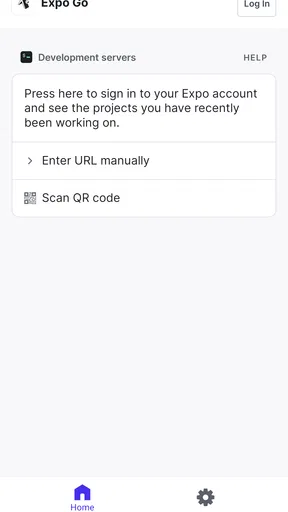
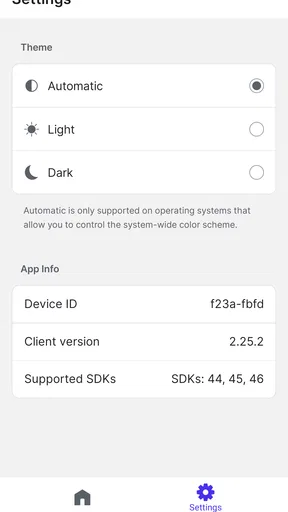
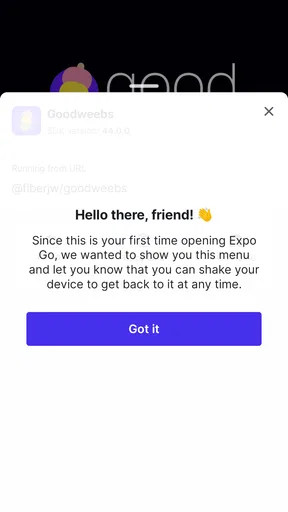
 Analyse par AppCompare
J’ai surtout envie de recommander Expo Go aux personnes qui développent avec JavaScript et React et veulent vérifier rapidement leur travail sur un vrai téléphone. L’application transforme le mobile en compagnon de test : plutôt que de juger une interface uniquement depuis un navigateur ou un simulateur, on peut la voir et la manipuler sur l’appareil qu’on utilise au quotidien. Cette différence compte, notamment pour repérer une mise en page maladroite ou une interaction qui paraît moins naturelle au toucher.
Il faut toutefois bien comprendre son rôle. Ce n’est pas une application généraliste pour retoucher des photos, organiser ses tâches ou consommer du contenu : c’est un outil de développement lié à l’écosystème Expo. Son intérêt dépend donc d’un projet compatible et d’un environnement de travail configuré pour l’utiliser. Si ce n’est pas votre cas, l’installation risque de ne rien vous apporter de concret.
Le réseau fait partie de l’expérience
Dans cette partie, je m’intéresse à ce que la connexion change réellement pendant les essais : elle ne sert pas seulement à ouvrir le projet, elle peut aussi influencer la façon dont on interprète un chargement ou une mise à jour. Je présente quelques repères pour distinguer ces aléas du comportement de l’interface, avant d’examiner les situations où Expo Go se révèle le plus pratique au quotidien.
Des essais qui dépendent du bon échange entre appareils
Dans l’usage courant, Expo Go sert à ouvrir et tester une application en cours de création. Cela rend la connexion importante : le téléphone et l’environnement qui fournit le projet doivent pouvoir communiquer de façon fiable. Quand tout est en place, le passage du code à l’écran peut sembler très direct. En revanche, une connexion capricieuse peut interrompre le rythme, même si le problème ne vient ni de l’interface testée ni du téléphone lui-même.
Mon conseil est de séparer les causes au lieu de modifier le code au hasard. Si un projet ne s’ouvre pas, je vérifie d’abord que le téléphone et l’ordinateur sont bien reliés au même réseau et que la session de développement est toujours active. Ensuite, je relance l’ouverture du projet et j’observe si le souci concerne Expo Go ou une fonction précise de l’application testée. Cette petite méthode évite de confondre un problème de transport avec un bogue d’interface.
Le réseau est aussi utile pour tester des situations que l’écran de l’ordinateur ne révèle pas toujours : un chargement qui paraît lent, une page qui se réorganise après l’arrivée de données, ou une action tactile qui déclenche une transition trop tôt. Je trouve Expo Go intéressant précisément parce qu’il place le projet dans un contexte plus proche de celui d’un utilisateur mobile, au lieu de réduire les essais à une fenêtre de bureau.
En déplacement, mieux vaut prévoir sa séance
Sur un téléphone, la commodité est évidente : je peux contrôler une interface en tenant l’appareil comme je le ferais en dehors du bureau. Mais ce confort ne signifie pas que la séance de test est indépendante du réseau. Dans un café, un espace partagé ou un transport, la qualité de la connexion peut varier et rendre l’ouverture ou l’actualisation du projet moins prévisible. Pour une démonstration importante, je préfère donc préparer le projet et vérifier la liaison avant de me retrouver devant d’autres personnes.
À lire avant de choisir

Instagram, la machine à capter l’attention au service de Meta

Zoom Workplace sur mobile : l’appel est simple, le reste se perd dans les menus

UNO!™ : trois minutes pour transformer une pause en duel tactique

Village City Life Building : bâtir un village ne suffit plus

LG ThinQ : une télécommande pratique, mais pas une maison autonome

Moto X3M : des reprises souples, mais une progression parfois floue
Un scénario très réaliste serait celui d’une développeuse qui ajuste le parcours d’inscription d’une petite application. Elle modifie l’ordre de deux champs sur son ordinateur, puis vérifie sur son téléphone si le clavier masque le bouton suivant et si les champs restent lisibles en tenant l’appareil d’une main. Expo Go apporte alors une vérification pratique que l’aperçu sur grand écran ne remplace pas. Mais si le réseau décroche pendant la présentation, ce n’est pas le moment idéal pour découvrir le fonctionnement du flux : mieux vaut avoir testé la connexion auparavant.
Pour les personnes qui travaillent souvent hors de chez elles, je le vois donc comme un outil de contrôle à utiliser lorsque les conditions sont réunies, pas comme une garantie de développement sans réseau. Si votre priorité est de tester une application dans un environnement totalement isolé ou de simuler précisément des scénarios de production, un simulateur, un appareil configuré pour une autre méthode de test ou une version installable de l’application peut mieux convenir, selon votre projet.
Quand un essai échoue, reprendre sans perdre le fil
Les échecs de connexion sont frustrants parce qu’ils ressemblent parfois à des erreurs du projet. Un écran qui ne se charge pas ne prouve pas à lui seul que le code est cassé. Je commence par vérifier que le projet est encore lancé, puis je réessaie après avoir contrôlé le réseau. Si l’application s’ouvre mais qu’un écran précis échoue, je compare ce comportement avec l’étape précédente : cela permet de distinguer un problème général de connexion d’une régression introduite dans une partie du projet.
Un autre réflexe utile consiste à effectuer une modification simple et facilement reconnaissable, puis à vérifier si elle apparaît sur le téléphone. Ce test réduit l’ambiguïté : si rien ne change, le souci peut se situer dans la liaison ou dans l’actualisation; si la modification est visible mais qu’une interaction reste bloquée, il faut plutôt examiner le code concerné. Je trouve cette approche plus efficace qu’une série de redémarrages sans diagnostic.
Expo Go est particulièrement pratique pour ce cycle court, mais il ne remplace pas toutes les étapes de validation. Un projet peut sembler correct dans cet environnement tout en nécessitant des vérifications supplémentaires avant sa diffusion. Je ne m’en servirais donc pas comme unique preuve que tout fonctionnera de la même manière dans une application destinée au public. Pour un apprentissage, un prototype ou des essais fréquents, il fait gagner en proximité; pour une livraison, il faut garder une démarche de test plus large.
Être attentif aux données et aux réseaux partagés
Comme le projet est fourni à l’appareil pendant les essais, je conseille d’éviter de traiter une connexion publique comme un espace de travail privé. Pour une maquette sans données sensibles, un réseau partagé peut être commode. Pour un projet contenant des informations confidentielles ou des identifiants de test, je privilégierais un environnement de confiance et des données fictives. C’est une précaution de développement raisonnable, pas une raison de renoncer à l’outil.
La consommation de données mérite aussi un peu de bon sens. Des essais répétés ou des ressources lourdes peuvent rendre une session moins agréable lorsque l’on dépend d’un forfait mobile limité. Si je sais que je vais tester plusieurs changements, je choisis si possible un réseau stable et je garde les contenus de démonstration légers. Ce n’est pas seulement une question de quantité de données : une connexion régulière rend aussi les résultats plus faciles à interpréter, car elle évite de confondre lenteur réseau et lenteur de l’interface.
Enfin, je ferais attention à ne pas partager largement l’accès à un projet de développement par simple commodité. Pour montrer un prototype, mieux vaut s’assurer que les personnes concernées comprennent qu’elles consultent une version de travail. Cela limite les surprises si une fonctionnalité manque, si l’écran change après une modification ou si la session n’est plus disponible.
Ce que l’application apporte au quotidien
Je passe ensuite du fonctionnement réseau aux usages concrets sur téléphone : vérifier un geste, relire un écran dans son contexte ou recueillir un premier retour sur un prototype. L’idée est aussi de préciser les limites de cette approche, afin de savoir quand Expo Go complète utilement un navigateur ou un simulateur, et quand une autre méthode de test sera plus adaptée.
Une place précise parmi les outils de développement
Développée par Expo Project, Expo Go appartient à la catégorie des outils divers plutôt qu’à celle des applications destinées au grand public. Elle est gratuite et affiche une moyenne de 4,6 sur la base d’environ 32 000 évaluations; elle a aussi dépassé les 5 millions d’installations. Ces chiffres indiquent qu’elle est largement utilisée, mais ils ne dispensent pas de vérifier si votre projet correspond à son usage : son intérêt est surtout concret pour les personnes qui travaillent avec Expo, JavaScript et React.
Face à un aperçu dans le navigateur, son avantage est de montrer le résultat sur un vrai téléphone, avec ses dimensions et ses gestes tactiles. Face à un simulateur, elle offre un contrôle direct sur l’appareil physique que l’on a sous la main. À l’inverse, le navigateur reste parfois plus rapide pour examiner une mise en page générale, tandis qu’un simulateur peut être préférable quand on veut reproduire un environnement précis ou travailler sans dépendre d’une liaison entre deux appareils.
Un usage moins évident, mais très utile, consiste à demander à une personne qui ne développe pas de manipuler un prototype sur son propre téléphone. On peut alors observer où elle hésite, si les zones tactiles lui semblent évidentes et si le texte reste confortable à lire. Cette vérification ne remplace pas une étude utilisateur, mais elle révèle souvent des problèmes simples qu’on ne remarque plus après avoir regardé le même écran toute la journée.
Pour qui le choix est pertinent — et pour qui il ne l’est pas
Je le recommande aux étudiants qui apprennent React, aux développeurs qui construisent un prototype et aux équipes qui veulent inspecter souvent une interface sur appareil réel. Le bénéfice est particulièrement net quand le travail implique des ajustements visuels fréquents : changer un espacement, corriger une navigation ou vérifier le comportement d’un formulaire prend davantage de sens quand on voit le résultat dans la main.
En revanche, une personne qui cherche simplement une application prête à l’emploi n’y trouvera pas un service autonome à utiliser au quotidien. De même, si votre projet dépend de composants ou de capacités qui ne sont pas pris en charge dans le contexte Expo Go, il faudra envisager une autre façon de tester. Avant de choisir cette méthode, je vérifierais donc que les besoins du projet sont compatibles avec l’environnement Expo utilisé par l’équipe.
Le système est également à prendre en compte : la version actuelle est la 57.0.9 et l’application demande au minimum Android 7.0. Elle est classée PEGI 3, ce qui indique une classification adaptée à un public très jeune, mais son contenu reste un outil technique; la mention d’âge ne signifie pas qu’elle soit utile à un enfant qui ne développe pas. Elle est disponible gratuitement, ce qui facilite les essais, sans changer le fait qu’il faut déjà avoir un projet et un contexte de développement pour en tirer parti.
Une bonne habitude de test plutôt qu’une solution magique
À mes yeux, la meilleure manière d’utiliser Expo Go est de l’intégrer à une boucle de travail simple : lancer le projet, vérifier un changement sur le téléphone, tester l’interaction concernée, puis noter séparément les problèmes d’affichage et ceux de connexion. Cette discipline rend les retours plus précis. Elle aide aussi à éviter de conclure trop vite qu’une interface est mauvaise alors que le chargement a seulement été perturbé par le réseau.
Je garderais également plusieurs types d’essais. L’appareil réel permet de juger le toucher et le confort d’usage; le navigateur aide à examiner rapidement les changements; les tests de projet restent nécessaires pour valider ce qui ne se voit pas à l’écran. Expo Go prend de la valeur lorsqu’il complète ces méthodes, pas lorsqu’on lui demande de toutes les remplacer.
Une vérification utile avant de se lancer
Si vous hésitez à l’installer, la question la plus pratique est de savoir comment votre équipe ouvre déjà ses projets Expo et si vous avez un téléphone disponible pour les essais. Quand ces deux éléments sont réunis, vous pouvez rapidement déterminer si le test sur appareil réel améliore votre travail. Pour une personne qui apprend seule, cela permet aussi de repérer tôt une différence entre ce qu’elle imagine sur son écran d’ordinateur et ce qu’elle ressent en tenant le téléphone.
Je réserverais plutôt une autre méthode aux projets qui exigent un environnement de test très contrôlé, aux appareils qui ne peuvent pas communiquer facilement avec la machine de développement, ou aux vérifications finales d’une version destinée à être diffusée. Expo Go aide à examiner un projet en cours; il ne transforme pas à lui seul cette étape en validation complète. C’est une distinction utile pour éviter de lui demander davantage que ce pour quoi on l’installe.
Un compagnon de test à sa juste place
Sortie le 8 décembre 2015, l’application a eu le temps de s’installer dans les habitudes de nombreux développeurs, et sa version actuelle montre qu’elle continue d’évoluer. Pour moi, sa qualité la plus utile est très concrète : rapprocher le travail sur React du téléphone sur lequel on veut le faire vivre. Si votre projet s’appuie sur Expo et que vous pouvez compter sur une connexion convenable, c’est un compagnon de test simple à essayer. Si vous avez besoin d’une expérience entièrement autonome, d’un environnement de test différent ou d’une application pour un usage non technique, choisissez plutôt l’outil qui correspond à ce besoin précis.
Avantages
- Permet de tester rapidement une application Expo sur un appareil réel
- sans compilation native.
- La connexion par QR code rend l’ouverture d’un projet particulièrement simple.
- Prend en charge les aperçus sur Android et iOS depuis une même interface.
- Utile pour vérifier les changements en direct pendant le développement.
- Gratuite et pratique pour partager un prototype avec d’autres personnes.
Inconvénients
- N’exécute pas toutes les fonctionnalités nécessitant du code natif personnalisé.
- L’aperçu dépend d’une connexion réseau stable entre le téléphone et le projet.
- Les performances peuvent différer de celles d’une application compilée en version finale.
- Certains modules ou configurations exigent un development build plutôt qu’Expo Go.
- Destinée surtout au développement : elle n’est pas conçue comme une application grand public.
FAQ sur Expo Go
Qu’est-ce qu’Expo Go et à quoi sert cette application ?
Expo Go est une application mobile qui permet de prévisualiser des projets créés avec le framework Expo, une solution basée sur React Native pour développer des applications iOS et Android. Après avoir lancé un projet sur un ordinateur, vous pouvez généralement le consulter sur votre téléphone en scannant un QR code ou en ouvrant un lien compatible. Expo Go sert surtout au développement et aux tests : ce n’est pas une boutique d’applications ni un outil permettant de créer une application complète directement sur le téléphone.
Comment ouvrir un projet dans Expo Go ?
Pour utiliser Expo Go, il faut d’abord disposer d’un projet Expo lancé depuis un environnement de développement, généralement sur un ordinateur. L’application affiche ou reçoit un lien de prévisualisation, souvent sous la forme d’un QR code à scanner avec la caméra ou avec Expo Go, selon l’appareil et la configuration. Le téléphone doit pouvoir joindre le serveur de développement, par exemple sur le même réseau Wi-Fi, ou utiliser une connexion adaptée. Les étapes exactes peuvent varier selon le système et la version d’Expo.
Expo Go est-il gratuit, et faut-il créer un compte pour l’utiliser ?
Expo Go est généralement disponible gratuitement sur les boutiques officielles d’Android et d’iOS. Pour tester un projet local, un compte Expo n’est pas toujours nécessaire : cela dépend de la manière dont le projet et son lien de prévisualisation sont configurés. Certaines fonctions ou certains services de l’écosystème Expo peuvent, eux, demander une connexion ou être soumis à leurs propres conditions. Avant l’installation, vérifiez la fiche de l’application et les exigences du projet que vous souhaitez ouvrir.
Tous les projets Expo et toutes leurs fonctionnalités fonctionnent-ils dans Expo Go ?
Non. Expo Go convient surtout aux projets qui utilisent les fonctionnalités intégrées à l’application et les modules compatibles avec celle-ci. Un projet reposant sur un module natif personnalisé ou une configuration native particulière peut nécessiter une version de développement dédiée, plutôt qu’Expo Go. Il est donc possible qu’un projet s’ouvre correctement, mais que certaines fonctions ne soient pas disponibles ou se comportent différemment. Consultez la documentation du projet et d’Expo pour confirmer la compatibilité avant de compter sur cette méthode de test.
Expo Go est-il adapté pour publier ou utiliser une application au quotidien ?
Expo Go est principalement conçu pour prévisualiser et tester des applications pendant leur développement. Il ne remplace pas une application autonome publiée sur l’App Store ou Google Play : les utilisateurs finaux n’ont normalement pas à installer Expo Go pour utiliser une application distribuée séparément. Il peut toutefois être pratique pour partager une démonstration ou vérifier rapidement une interface. Pour une publication, une configuration et une compilation adaptées sont nécessaires ; les étapes dépendent du projet et des règles des boutiques concernées.


